

كيف تستخدم قيد الدوران المحدود في بلندر؟
Jan 16, 2026
ترك رسالة
يا رفاق عشاق الخلاط! أنا هنا أمثل أحد موردي Blender، واليوم سنتعمق في كيفية استخدام قيد الحد الأقصى للدوران في Blender. هذه أداة سهلة الاستخدام للغاية يمكنها حقًا رفع مستوى لعبة النمذجة والرسوم المتحركة ثلاثية الأبعاد.
أولاً، دعونا نتحدث عن ما هو قيد التدوير الحدي. في Blender، تشبه القيود القواعد التي تحددها لكائن ما. يحد قيد التدوير الحدي، كما يوحي الاسم، من مقدار دوران الكائن حول محاوره. يمكن أن يكون هذا مفيدًا للغاية عندما تقوم بإنشاء رسوم متحركة حيث لا تريد أن يخرج الكائن عن نطاق السيطرة أو عندما تقوم بتصميم شيء ما مع قيود حركة محددة.
إعداد قيد التدوير الحدي
للبدء، افتح Blender وقم بتحميل مشروعك. حدد الكائن الذي تريد تطبيق القيد عليه. يمكنك القيام بذلك بمجرد النقر عليه في إطار العرض ثلاثي الأبعاد. بمجرد تحديد الكائن، توجه إلى لوحة الخصائص على الجانب الأيمن من الشاشة. ابحث عن رمز السلسلة الصغيرة الذي يمثل علامة التبويب "القيود". انقر عليه، ثم انقر فوق الزر "إضافة قيد". من القائمة المنسدلة، حدد "الحد من التدوير".
الآن، سترى مجموعة من الخيارات في لوحة قيود Limit Rotation. هناك ثلاثة محاور رئيسية: X وY وZ. ولكل محور قيمة دنيا وأقصى. هذه القيم بالدرجات، وهي تحدد نطاق الدوران لهذا المحور.
لنفترض أنك تقوم بتصميم باب. لا تريد أن يدور الباب أكثر من 90 درجة للفتح أو الإغلاق. في هذه الحالة، يمكنك تعيين الحد الأدنى لقيمة الدوران على المحور المناسب (عادةً المحور ص إذا كان الباب معلقًا رأسيًا) على 0 درجة والحد الأقصى للقيمة على 90 درجة. يمكنك القيام بذلك عن طريق كتابة القيم مباشرةً في الحقلين "Min" و"Max" بجوار المحور الذي تريد تحديده.
ضبط القيود
بمجرد قيامك بتعيين الحدود الأساسية، قد ترغب في ضبطها بشكل دقيق. يمنحك Blender بعض الخيارات الإضافية لجعل القيد يعمل بالطريقة التي تريدها تمامًا.
أحد الخيارات هو مربع الاختيار "استخدام حد التحويل". عند تمكين هذا، سيأخذ القيد في الاعتبار الدوران الحالي للكائن عند تطبيق الحدود. يمكن أن يكون هذا مفيدًا إذا كنت تريد تحديد التدوير بالنسبة لموضع بداية الكائن.
خيار آخر هو شريط التمرير "التأثير". يتحكم هذا في مدى تأثير القيد على دوران الكائن. إذا قمت بتعيين التأثير إلى 1.0، فسيتم تطبيق القيد بالكامل. إذا قمت بتعيينه على 0.0، فلن يكون للقيد أي تأثير على الإطلاق. يمكنك استخدام شريط التمرير هذا لإنشاء قيد أكثر تدرجًا أو جزئيًا.
اختبار القيود
بعد إعداد قيد حد التدوير، حان الوقت لاختباره. يمكنك القيام بذلك عن طريق تدوير الكائن يدويًا باستخدام أداة التدوير في إطار العرض ثلاثي الأبعاد. حاول تدوير الكائن حول المحاور التي حددتها. يجب أن ترى أن الكائن يتوقف عن الدوران بمجرد وصوله إلى الحد الأدنى أو الحد الأقصى للقيمة التي قمت بتعيينها.

إذا كنت تقوم بإنشاء رسم متحرك، فيمكنك أيضًا اختبار القيد عن طريق تشغيل الرسم المتحرك. ستتمكن من معرفة ما إذا كان دوران الكائن سيظل ضمن الحدود التي حددتها.
تطبيقات العالم الحقيقي
يحتوي قيد الحد الأقصى للتدوير على الكثير من التطبيقات الواقعية في Blender. فيما يلي بعض الأمثلة:
- الرسوم المتحركة للشخصية: عند تحريك شخصية ما، قد ترغب في الحد من دوران المفاصل لجعل الحركة تبدو أكثر طبيعية. على سبيل المثال، يمكنك الحد من دوران المرفقين والركبتين حتى لا ينحنيا للخلف.
- الرسوم المتحركة الميكانيكية: إذا كنت تقوم بتصميم آلة أو مركبة، فيمكنك استخدام قيد حد التدوير لمحاكاة حركة الأجزاء. على سبيل المثال، يمكنك الحد من دوران العجلات في السيارة للتأكد من أنها لا تدور بسرعة كبيرة أو في الاتجاه الخاطئ.
- التصور المعماري: عند إنشاء نموذج معماري، يمكنك استخدام قيد حد التدوير للتحكم في حركة الأبواب والنوافذ والعناصر المتحركة الأخرى. وهذا يمكن أن يجعل تصورك أكثر واقعية وتفاعلية.
استخدام قيد حد التدوير مع القيود الأخرى
يمكن أيضًا استخدام قيد التدوير الحدي مع قيود أخرى لإنشاء حركات أكثر تعقيدًا. على سبيل المثال، يمكنك استخدامه مع قيد "نسخ التدوير" لجعل أحد الكائنات يدور بنفس طريقة كائن آخر، ولكن بنطاق محدود.
للقيام بذلك، أولاً، قم بتطبيق قيد حد التدوير على الكائن الذي تريد تقييده. بعد ذلك، قم بتطبيق قيد تدوير النسخ على نفس الكائن وحدد الكائن الهدف الذي تريد نسخ دورانه. يمكنك ضبط تأثير كلا القيدين للحصول على التأثير المطلوب.
استكشاف الأخطاء وإصلاحها
في بعض الأحيان، قد تواجه مشكلات تتعلق بقيود الحد الأقصى للتدوير. فيما يلي بعض المشكلات الشائعة وكيفية إصلاحها:
- القيد لا يعمل: تأكد من أنك قمت بتعيين الحد الأدنى والحد الأقصى للقيم الصحيحة ومن تعيين مربع الاختيار "استخدام حد التحويل" بشكل صحيح. تأكد أيضًا من ضبط شريط تمرير التأثير على قيمة أكبر من 0.
- الكائن يدور في الاتجاه الخاطئ: قد يكون هذا بسبب أن المحاور المحلية للكائن موجهة بشكل مختلف عما تتوقعه. يمكنك محاولة تطبيق التدوير على الكائن (Object > Apply > Rotation) لإعادة ضبط المحاور المحلية.
- يتسبب القيد في قفز الكائن أو حدوث خلل فيه: قد يكون هذا بسبب وجود تعارضات مع قيود أخرى أو مفاتيح الحركة الخاصة بالكائن. حاول تعطيل القيود الأخرى أو ضبط مفاتيح الرسوم المتحركة لمعرفة ما إذا كان ذلك سيؤدي إلى حل المشكلة.
خاتمة
يعد قيد الحد الأقصى للتدوير في Blender أداة قوية يمكنها مساعدتك في إنشاء رسوم متحركة ونماذج أكثر واقعية ويمكن التحكم فيها. من خلال فهم كيفية إعداد القيود وضبطها، يمكنك الارتقاء بمشروعات Blender الخاصة بك إلى المستوى التالي.
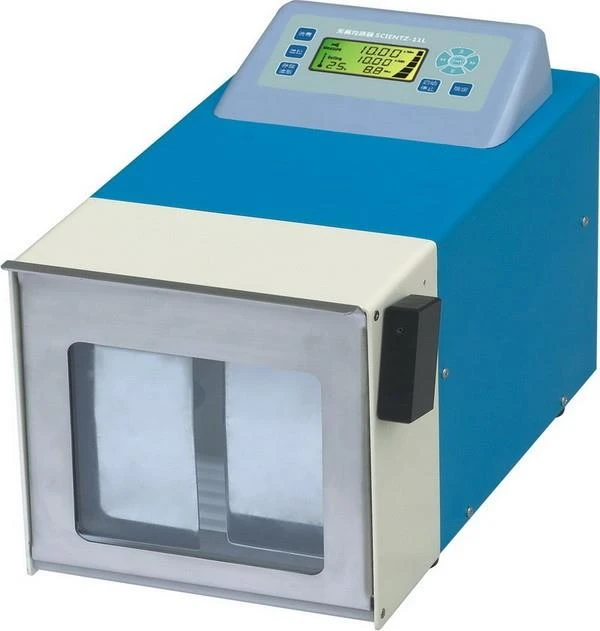
إذا كنت مهتمًا بمنتجات Blender الخاصة بنا، فإننا نقدم أيضًا مجموعة من المتجانسات عالية الجودة التي يمكن استخدامها في مختلف الصناعات. تحقق من لديناالتنصت على الطعام الخالط,الخالط صفعة العقيمة، ومعدات الخالطون المعقمة الجديدة.
إذا كانت لديك أي أسئلة حول استخدام قيد الحد الأقصى للتدوير في Blender أو كنت مهتمًا بشراء منتجاتنا، فلا تتردد في التواصل معنا لإجراء مناقشة حول الشراء. نحن هنا لمساعدتك في تحقيق أقصى استفادة من مشاريع Blender الخاصة بك والعثور على المعدات المناسبة لاحتياجاتك.
مراجع
- وثائق الخلاط: https://docs.blender.org/manual/en/latest/
- دروس Blender Guru: https://www.blenderguru.com/